Escolha uma dock USB-C verificando a compatibilidade
Comece pelo modelo exato do seu portátil e pelo que pretende fazer com a dock. Depois, verifique a porta do computador, a configuração completa dos monitores, os requisitos de software, as ligações dos periféricos e a potência fornecida ao portátil. Estas verificações são mais importantes do que o formato do conector ou uma longa lista de portas.
Publicado Atualizado
Anote a configuração de que precisa
Antes de comparar produtos, anote o modelo exato do seu portátil e o sistema operativo. Faça uma lista dos monitores que pretende ligar, incluindo a resolução e a frequência de atualização de cada um. Anote também os periféricos e as necessidades de carregamento relevantes para a sua secretária. Assim, transforma «preciso de mais portas» numa lista de requisitos que pode comparar com as especificações do portátil e da dock.
Tenha em conta como utiliza o equipamento. Um pequeno conjunto de acessórios para um portátil que muda de divisão tem prioridades diferentes das de uma secretária fixa partilhada por dois computadores. Uma consola portátil é outra categoria de dispositivo anfitrião. Um comutador ou conector adicional só é útil se resolver uma necessidade concreta da sua configuração.[1]Comprar: Estação de Docking HUB 8 em 2 USB + Tipo C com Adaptador de Comprar: Kceve 8k tripe 3 monitores kvm switcher usb 3.0 hub hdmi-com
Verifique a porta do computador, os monitores e a alimentação
USB-C indica o formato do conector, não todas as capacidades que este pode oferecer. Consoante o portátil e a porta, pode suportar transferência de dados, carregamento, vídeo ou uma combinação destas funções. Consulte as especificações do fabricante para o modelo exato do seu portátil e para a porta que pretende utilizar. Procure o suporte relevante, como vídeo DisplayPort, Thunderbolt, USB4 ou USB Power Delivery. Dois computadores com portas USB-C podem ter capacidades diferentes para ligação a uma dock.
No caso dos monitores, compare o suporte documentado da dock com o número de ecrãs e a resolução e frequência de atualização de cada um. A existência de várias saídas de vídeo na dock não significa que o portátil consiga alimentar esse número de ecrãs independentes. Verifique também se a dock utiliza vídeo nativo ou requer o software DisplayLink. Esse software pode exigir instalação e permissões, o que pode inviabilizar a utilização num computador profissional gerido pela empresa.
Compare as ligações para periféricos com os dispositivos que utiliza realmente. Num conjunto portátil, um leitor de cartões ou uma entrada de áudio pode ser mais útil do que outra saída de vídeo. Para o carregamento, confirme a potência fornecida ao portátil, em vez de se basear no valor mais elevado indicado num anúncio. Verifique também o transformador e o cabo que liga ao computador.[1]
Analise os números em destaque com atenção
A resolução ou a potência de carregamento indicadas num anúncio podem não incluir as condições que determinam se são adequadas à sua configuração. Pergunte a que combinações de monitores se aplica o valor, a que dispositivos anfitriões se destina e quanta potência chega ao portátil. Se precisar de uma determinada frequência de atualização, de HDR ou de reprodução de vídeo protegido, peça informações explícitas sobre o suporte dessas funcionalidades.
A entrada USB-C de um portátil não confirma, por si só, a saída de vídeo. Do mesmo modo, a lista de conectores de uma dock não prova que todas as ligações funcionem em conjunto com o seu computador. Se o dispositivo for gerido pela empresa, confirme se o software de vídeo necessário é permitido. Se continuar a faltar uma informação essencial, considere a compatibilidade por confirmar.[1]
Escolha a categoria de produto adequada
Antes de avaliar características específicas, escolha o tipo de acessório adequado à tarefa. Vale a pena considerar um hub multiportas se precisar de várias ligações do dia a dia. Um comutador do tipo KVM é indicado quando dois computadores têm de partilhar os equipamentos da secretária. Uma dock para consola portátil deve entrar na comparação se o dispositivo anfitrião for uma consola mencionada no anúncio. Estas categorias indicam os usos previstos, mas não confirmam a compatibilidade com o seu portátil, os seus monitores ou o seu sistema operativo.
Para cada opção, compare todos os requisitos indispensáveis com a documentação: o modelo do dispositivo anfitrião, a configuração dos monitores, as permissões de software e as necessidades de carregamento. Antes de encomendar, pergunte ao vendedor ou ao fabricante sobre os detalhes que não estejam esclarecidos. Se as portas e os cabos que já tem forem suficientes, não comprar nada é uma opção sensata.[1]
Exemplos de três configurações diferentes
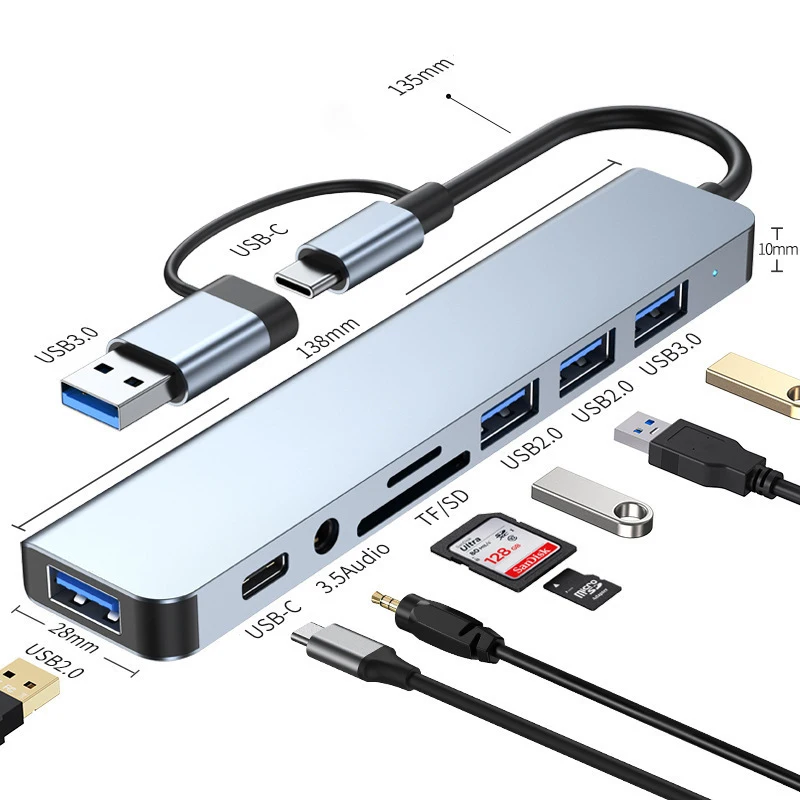
Para um conjunto portátil ou com vários tipos de dispositivos, em que sejam úteis o acesso a cartões e o áudio com fios, um anúncio de um hub menciona um leitor de cartões microSD e uma entrada de áudio de 3,5 mm. Antes de o considerar, compare a disposição completa das portas com os seus dispositivos. O título do anúncio não confirma o suporte de ecrãs do portátil nem o comportamento durante o carregamento.
Se a sua mesa alternar realmente entre dois computadores, um anúncio de KVM designa um comutador para dois computadores e um teclado partilhado. Para esta configuração, é um ponto de partida mais adequado do que um hub básico. Confirme como funciona a alternância e que combinações de monitores são suportadas. O título menciona ligações USB 3.0, compatibilidade com HDMI e ligações DP, mas não confirma uma ligação de host USB-C, por isso verifique esse detalhe antes de o considerar um dock USB-C. Pode acrescentar pouco a uma mesa utilizada com um único computador.
Para uma configuração centrada numa consola portátil, um anúncio de uma dock menciona a Steam Deck e a ROG Ally de 2023, além de três portas USB 3.0, HDTV 4K@60Hz, Gigabit Ethernet e USB Power Delivery de 100 W. As ligações indicadas podem ser adequadas a uma configuração centrada numa consola portátil que precise delas. O título não confirma a compatibilidade com um portátil convencional nem com todas as configurações dos dispositivos mencionados.
O que as informações do produto podem confirmar
As orientações de compra recomendam verificar as capacidades da porta do dispositivo anfitrião, as configurações de monitores, os requisitos de software e os detalhes de carregamento. No caso dos três exemplos, as informações disponíveis sobre os produtos limitam-se aos títulos dos anúncios dos vendedores; não incluem testes independentes de compatibilidade nem documentação técnica completa. Considere as características mencionadas como declarações do anúncio e, antes de comprar, confirme com o vendedor ou o fabricante qualquer detalhe de compatibilidade que seja importante para si.[1]
AliExpress
Produtos relacionados
Estação de Docking HUB 8 em 2 USB + Tipo C com Adaptador de
Uma opção a considerar para um conjunto portátil ou com vários tipos de dispositivos, quando forem úteis um leitor microSD e uma entrada de áudio de 3,5 mm.
O título do anúncio não confirma o suporte de ecrãs do portátil, o comportamento durante o carregamento nem a adequação a um computador específico. Consulte as especificações completas antes de comprar.
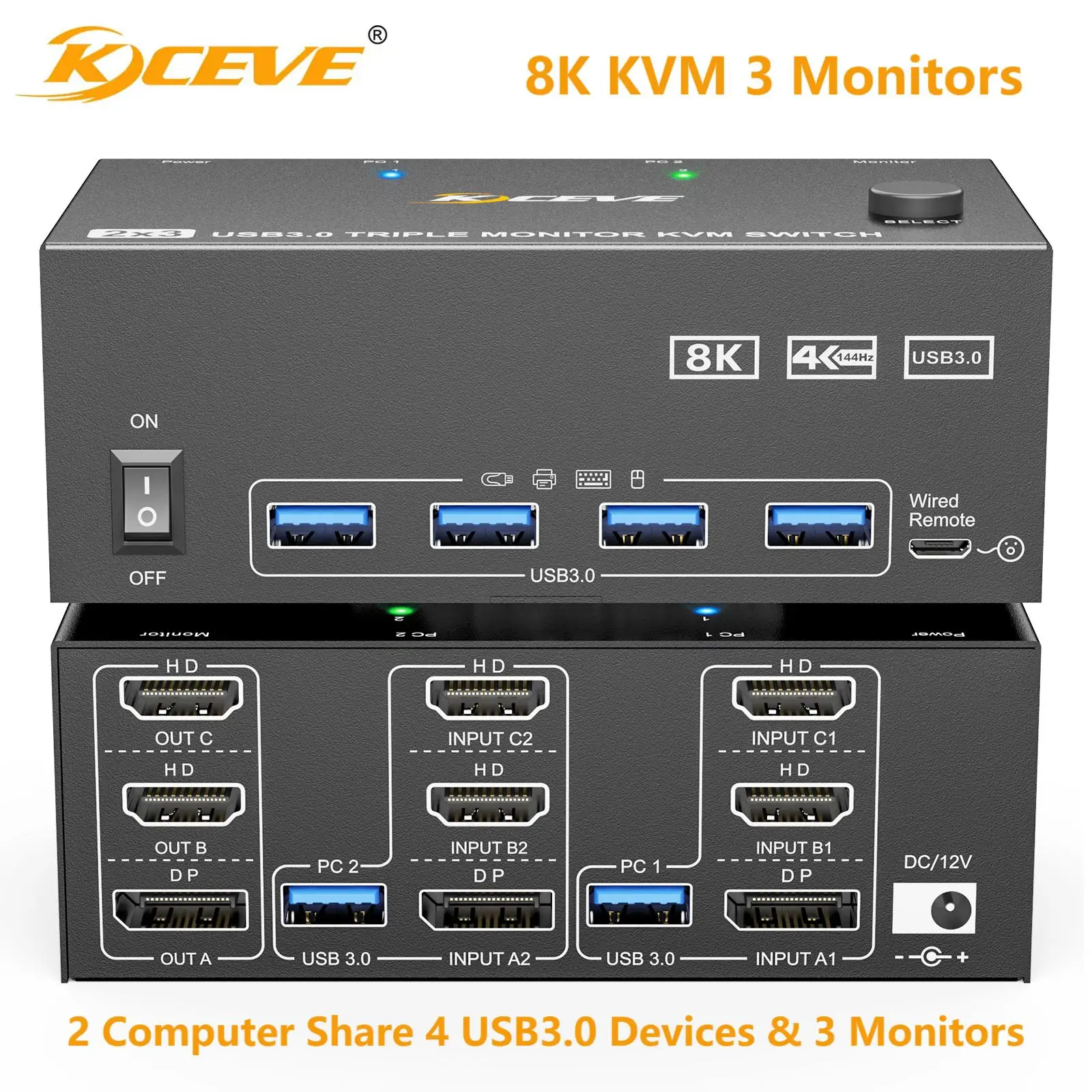
Kceve 8k tripe 3 monitores kvm switcher usb 3.0 hub hdmi-com
Um ponto de partida adequado para uma secretária em que dois computadores precisem de partilhar um teclado através de um comutador do tipo KVM.
O título não confirma como funciona a alternância, que configurações de monitores são suportadas nem se existe uma ligação USB-C ao computador anfitrião. Confirme esses detalhes antes de o considerar uma dock USB-C. Pode ser desnecessário numa secretária com apenas um computador.
Perguntas e respostas
Que informações devo fornecer ao vendedor sobre os meus monitores?
Indique o modelo exato do portátil e o sistema operativo, o número de ecrãs e a resolução e frequência de atualização de cada um. Pergunte se essa configuração completa funciona com o seu portátil e se a dock requer software de vídeo. Uma lista de conectores de vídeo, por si só, não esclarece essas questões.[1]
O que devo verificar se o portátil de trabalho bloquear a instalação de software?
Pergunte se a dock depende do DisplayLink ou de outro controlador ou aplicação. Depois, confirme com a equipa de TI se tem permissão para instalar esse software. As orientações de compra indicam que o DisplayLink pode exigir software e permissões. Se a instalação estiver bloqueada, procure documentação que confirme uma ligação de vídeo nativo adequada ao seu portátil e aos seus ecrãs.[1]