Elige una base USB-C comprobando la compatibilidad
Empieza por identificar el modelo exacto de tu portátil y lo que necesitas que haga la base. Después, comprueba el puerto del equipo anfitrión, la configuración completa de monitores, los requisitos de software, las conexiones para periféricos y la potencia que recibe el portátil. Estas comprobaciones importan más que la forma del conector o una larga lista de puertos.
Publicado Actualizado
Anota la configuración que necesitas
Antes de comparar productos, anota el modelo exacto de tu portátil y su sistema operativo. Haz una lista de los monitores que quieres conectar, con su resolución y frecuencia de actualización, y luego apunta los periféricos y las necesidades de carga relevantes para tu escritorio. Así convertirás «necesito más puertos» en una serie de requisitos que puedes contrastar con las especificaciones del portátil y de la base.
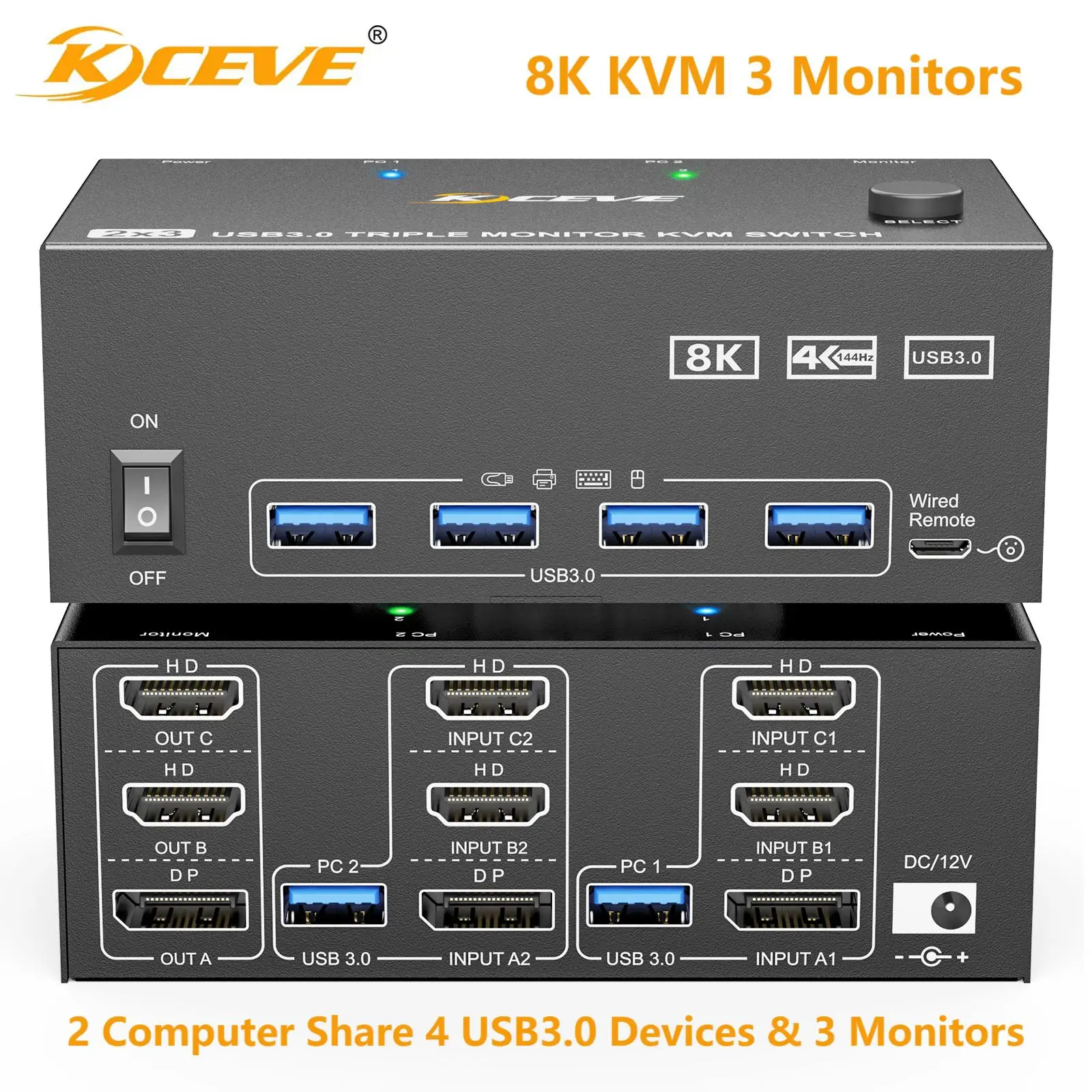
Ten en cuenta cómo se usa el equipo. Un kit compacto de accesorios para un portátil que se mueve de una habitación a otra tiene prioridades distintas de las de un escritorio fijo compartido por dos ordenadores. Una consola portátil es otra categoría de equipo anfitrión. Un interruptor o conector adicional solo resulta útil si resuelve una necesidad concreta de tu configuración.[1]Comprar: KCEVE 8K Tripe 3 monitores conmutador KVM USB 3,0 Hub Compat
Comprueba el puerto del equipo anfitrión, las pantallas y la alimentación
USB-C indica la forma del conector, no todas las funciones que puede admitir. Según el portátil y el puerto, puede admitir transferencia de datos, carga, vídeo o una combinación de estas funciones. Consulta las especificaciones del fabricante para el modelo exacto de tu portátil y el puerto que piensas usar. Busca las funciones pertinentes, como vídeo DisplayPort, Thunderbolt, USB4 o USB Power Delivery. Dos ordenadores con puertos USB-C pueden ofrecer distintas capacidades de conexión a una base.
Para las pantallas, compara las prestaciones documentadas de la base con el número de pantallas y la resolución y frecuencia de actualización de cada una. Que una base tenga varias salidas de vídeo no significa que el portátil pueda gestionar esa cantidad de pantallas independientes. Comprueba también si la base usa vídeo nativo o requiere el software DisplayLink. Puede que ese software requiera instalación y permisos, lo cual podría descartarlo en un ordenador de trabajo administrado.
Comprueba que las conexiones para periféricos sean adecuadas para los dispositivos que realmente usas. En una configuración portátil, un lector de tarjetas o una salida de audio pueden ser más útiles que otra salida de vídeo. Para la carga, averigua cuánta potencia recibe el portátil en lugar de guiarte por la cifra más alta de la ficha del producto. Comprueba también el adaptador de corriente y el cable que conecta la base al equipo.[1]
Toma las cifras destacadas como preguntas
La cifra de resolución o carga de una ficha de producto puede omitir las condiciones que determinan si es adecuada para tu configuración. Pregunta qué combinaciones de monitores contempla esa cifra, a qué equipos anfitriones se aplica y cuánta potencia llega al portátil. Si te importa una frecuencia de actualización concreta, el HDR o la reproducción de vídeo protegido, solicita detalles explícitos sobre su compatibilidad.
El puerto USB-C de un portátil no confirma por sí solo que admita salida de vídeo. Del mismo modo, la lista de conectores de una base no demuestra que todas las conexiones vayan a funcionar a la vez con tu ordenador. Si el dispositivo está administrado por la empresa, averigua si se permite instalar el software de pantalla necesario. Si sigue sin estar claro un detalle esencial, considera que la compatibilidad no está confirmada.[1]
Elige la categoría de producto adecuada
Antes de evaluar características concretas, elige el tipo de accesorio que se ajuste a la tarea. Vale la pena considerar un concentrador multipuerto si necesitas varias conexiones de uso cotidiano. Un conmutador tipo KVM puede ser adecuado si dos ordenadores deben compartir los periféricos del escritorio. Incluye una base para consola portátil en la comparación si el equipo anfitrión es uno de los dispositivos portátiles que se mencionan en su ficha. Estas categorías indican los usos previstos, pero no confirman la compatibilidad con tu portátil, tus pantallas o tu sistema operativo concretos.
Para cada opción, comprueba en la documentación todos los requisitos imprescindibles: el modelo del equipo anfitrión, la configuración de pantallas, los permisos de software y las necesidades de carga. Antes de hacer el pedido, pregunta al vendedor o al fabricante por los detalles que no estén claros. Si los puertos y cables que ya tienes bastan para la tarea, no comprar nada es una opción razonable.[1]
Ejemplos para tres configuraciones distintas
Para un kit portátil o con varios tipos de dispositivos en el que resulten útiles el acceso a tarjetas y el audio por cable, la ficha de una base menciona un lector de tarjetas microSD y una toma de audio de 3,5 mm. Antes de considerarla, compara la disposición completa de sus puertos con tus dispositivos. El título de la ficha no confirma la compatibilidad con las pantallas del portátil ni el comportamiento de carga.
Si de verdad alternas entre dos ordenadores en el escritorio, la ficha de un conmutador KVM menciona un conmutador para dos ordenadores y un teclado compartido. Para esta configuración concreta, es un punto de partida más pertinente que un concentrador básico. Confirma cómo funciona el cambio entre equipos y qué combinaciones de monitores admite. El título menciona conexiones USB 3.0, compatibles con HDMI y DP, pero no confirma que tenga una conexión USB-C para el equipo anfitrión. Compruébalo antes de considerarlo una base USB-C. Puede aportar poco en un escritorio que se usa con un solo ordenador.
Para una configuración centrada en una consola portátil, la ficha de una base menciona Steam Deck y ROG Ally de 2023, además de tres puertos USB 3.0, HDTV 4K@60Hz, Gigabit Ethernet y Power Delivery de 100 W. Las conexiones indicadas pueden ser adecuadas para una configuración centrada en una consola portátil que las necesite. El título no confirma la compatibilidad con un portátil convencional ni con todas las configuraciones de los dispositivos mencionados.
Qué puede confirmar la información del producto
La guía de compra recomienda comprobar las capacidades del puerto del equipo anfitrión, las configuraciones de monitores, los requisitos de software y los detalles de carga. En los tres ejemplos, la información disponible sobre los productos se limita a los títulos de las fichas de los vendedores; no incluye pruebas de compatibilidad independientes ni documentación técnica completa. Considera las características mencionadas como afirmaciones de la ficha y, antes de comprar, confirma con el vendedor o el fabricante cualquier detalle de compatibilidad que te importe.[1]
AliExpress
Productos relacionados
KCEVE 8K Tripe 3 monitores conmutador KVM USB 3,0 Hub Compat
Un punto de partida pertinente para un escritorio donde dos ordenadores necesitan compartir un teclado mediante un conmutador tipo KVM.
El título no confirma cómo funciona el cambio entre equipos, qué configuraciones de monitores admite ni si tiene una conexión USB-C para el equipo anfitrión. Confirma esos detalles antes de considerarlo una base USB-C. Puede ser innecesario en un escritorio con un solo ordenador.
Preguntas y respuestas
¿Qué información sobre mis monitores debo facilitar al vendedor?
Indica el modelo exacto de tu portátil y su sistema operativo, el número de pantallas y la resolución y frecuencia de actualización de cada una. Pregunta si esa configuración completa funciona con tu portátil y si la base requiere software de pantalla. Una simple lista de conectores de vídeo no responde a esas preguntas.[1]
¿Qué debo comprobar si mi portátil de trabajo bloquea la instalación de software?
Pregunta si la base depende de DisplayLink o de otro controlador o aplicación, y luego consulta con el equipo de TI si tienes permiso para instalarlo. La guía de compra indica que DisplayLink puede requerir software y permisos. Si la instalación está restringida, busca documentación que confirme una conexión de vídeo nativa adecuada para tu portátil y tus pantallas.[1]