Eine USB-C-Dockingstation anhand der Kompatibilität auswählen
Beginnen Sie mit dem genauen Laptopmodell und den Aufgaben, die die Dockingstation übernehmen soll. Prüfen Sie dann den Anschluss am Hostgerät, die gesamte Monitorkonfiguration, die Softwareanforderungen, die Verbindungen zu Peripheriegeräten und die an den Laptop abgegebene Leistung. Diese Punkte sind wichtiger als die Form des Steckers oder eine lange Liste von Anschlüssen.
Veröffentlicht Aktualisiert
Notieren Sie die benötigte Ausstattung
Notieren Sie sich vor dem Produktvergleich das genaue Laptopmodell und das Betriebssystem. Listen Sie die Monitore auf, die Sie anschließen möchten, einschließlich Auflösung und Bildwiederholfrequenz. Halten Sie außerdem fest, welche Peripheriegeräte und Ladefunktionen Sie am Schreibtisch benötigen. So wird aus „Ich brauche mehr Anschlüsse“ eine Reihe von Anforderungen, die Sie mit den technischen Angaben zu Laptop und Dockingstation abgleichen können.
Berücksichtigen Sie, wie die Geräte genutzt werden. Für ein kleines Zubehörset zu einem Laptop, der zwischen Räumen bewegt wird, gelten andere Prioritäten als für einen festen Schreibtisch, an dem zwei Computer genutzt werden. Ein Handheld-Gaminggerät ist eine weitere eigene Kategorie von Hostgeräten. Ein zusätzlicher Umschalter oder Stecker ist nur dann nützlich, wenn er ein konkretes Problem Ihrer Ausstattung löst.[1]Jetzt kaufen: KCEVE 8K Tripe 3 Monitore KVM Switcher USB 3.0 Hub HDMI-komp
Anschluss am Hostgerät, Displays und Stromversorgung prüfen
USB-C bezeichnet die Steckerform, nicht alle Funktionen, die darüber übertragen werden können. Je nach Laptop und Anschluss kann USB-C Daten, Stromversorgung, Videosignale oder eine Kombination davon unterstützen. Prüfen Sie die Herstellerangaben zu Ihrem genauen Laptopmodell und dem konkreten Anschluss, den Sie verwenden möchten. Achten Sie auf die relevante Unterstützung, etwa DisplayPort-Video, Thunderbolt, USB4 oder USB Power Delivery. Zwei Computer mit USB-C-Anschlüssen können unterschiedliche Docking-Funktionen unterstützen.
Vergleichen Sie bei Displays die dokumentierte Unterstützung der Dockingstation mit der Anzahl der Bildschirme sowie der Auflösung und Bildwiederholfrequenz jedes einzelnen Bildschirms. Mehrere Videoanschlüsse an einer Dockingstation belegen nicht, dass der Laptop ebenso viele unabhängige Displays ansteuern kann. Prüfen Sie außerdem, ob die Dockingstation native Videoausgabe nutzt oder DisplayLink-Software benötigt. Diese Software muss möglicherweise installiert werden und Berechtigungen erfordern, was ihren Einsatz auf einem verwalteten Arbeitscomputer ausschließen kann.
Gleichen Sie die Anschlüsse für Peripheriegeräte mit den Geräten ab, die Sie tatsächlich verwenden. Bei einer mobilen Ausstattung kann ein Kartenleser oder eine Audiobuchse nützlicher sein als ein weiterer Videoanschluss. Achten Sie beim Laden auf die Leistung, die tatsächlich am Laptop ankommt, statt sich auf den höchsten Wert in einer Produktbeschreibung zu verlassen. Prüfen Sie auch das Netzteil und das Hostkabel.[1]
Angaben in großen Zahlen kritisch prüfen
Bei den Angaben zu Auflösung oder Ladeleistung in einer Produktbeschreibung fehlen möglicherweise die Bedingungen, von denen abhängt, ob sie für Ihre Ausstattung geeignet ist. Fragen Sie, für welche Monitorkombinationen der Wert gilt, welche Hostgeräte unterstützt werden und wie viel Leistung den Laptop erreicht. Wenn Ihnen eine bestimmte Bildwiederholfrequenz, HDR oder die geschützte Videowiedergabe wichtig ist, bitten Sie um genaue Angaben zur Unterstützung.
Der USB-C-Anschluss eines Laptops bestätigt für sich genommen keine Videoausgabe. Ebenso beweist die Anschlussliste einer Dockingstation nicht, dass jede Verbindung zusammen mit Ihrem Computer funktioniert. Wenn das Gerät vom Unternehmen verwaltet wird, klären Sie, ob die benötigte Anzeigesoftware zugelassen ist. Bleibt ein wesentlicher Punkt unklar, betrachten Sie die Kompatibilität als ungeklärt.[1]
Die passende Produktkategorie auswählen
Wählen Sie zunächst die Zubehörart passend zur Aufgabe aus und vergleichen Sie danach die einzelnen Funktionen. Ein Mehrfachadapter ist einen genaueren Blick wert, wenn Sie mehrere gängige Anschlüsse benötigen. Ein KVM-Umschalter kommt infrage, wenn zwei Computer gemeinsam auf die Geräte am Schreibtisch zugreifen sollen. Eine Handheld-Dockingstation gehört in den Vergleich, wenn es sich beim Hostgerät um ein in der Produktbeschreibung genanntes Handheld handelt. Diese Kategorien geben den vorgesehenen Einsatzzweck an, bestätigen aber nicht die Kompatibilität mit Ihrem konkreten Laptop, Ihren Displays oder Ihrem Betriebssystem.
Prüfen Sie bei jedem infrage kommenden Produkt anhand der Dokumentation, ob alle unverzichtbaren Anforderungen erfüllt sind: Ihr Hostmodell, die Monitorkonfiguration, Softwareberechtigungen und Ladeanforderungen. Fragen Sie den Verkäufer oder Hersteller vor der Bestellung nach noch offenen Punkten. Wenn Ihre vorhandenen Anschlüsse und Kabel bereits ausreichen, ist es sinnvoll, nichts zu kaufen.[1]
Beispiele für drei unterschiedliche Ausstattungen
Für eine mobile Ausstattung oder ein Set mit verschiedenen Geräten, bei dem Kartenleser und kabelgebundener Ton nützlich sind, nennt eine Produktbeschreibung einen microSD-Kartenleser und eine 3,5-mm-Audiobuchse. Vergleichen Sie zunächst die vollständige Anschlussanordnung mit Ihren Geräten. Der Titel der Produktbeschreibung belegt weder die Display-Unterstützung eines Laptops noch das Ladeverhalten.
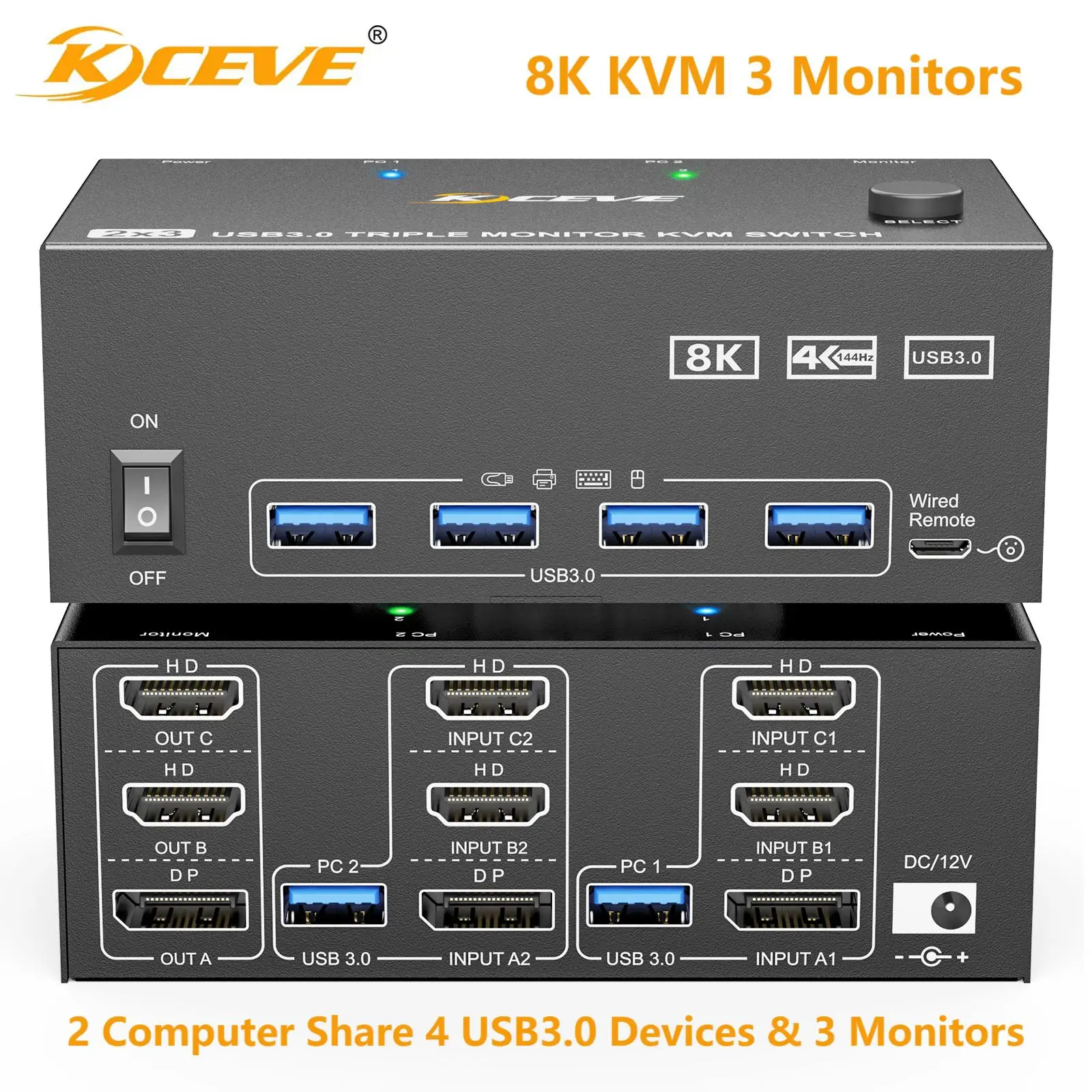
Wenn an Ihrem Schreibtisch tatsächlich zwischen zwei Computern gewechselt wird, nennt eine KVM-Produktbeschreibung einen Umschalter für zwei Computer und eine gemeinsam genutzte Tastatur. Für diese konkrete Anordnung ist das ein relevanterer Ausgangspunkt als ein einfacher Mehrfachadapter. Klären Sie, wie der Wechsel funktioniert und welche Monitorkombinationen unterstützt werden. Im Titel werden USB 3.0-, HDMI-kompatible und DP-Anschlüsse genannt, aber kein USB-C-Anschluss für das Hostgerät. Prüfen Sie diesen Punkt, bevor Sie das Gerät als USB-C-Dockingstation betrachten. An einem Schreibtisch mit nur einem Computer bietet es möglicherweise kaum einen Vorteil.
Für eine Ausstattung rund um ein Handheld nennt der Titel einer Dockingstation Steam Deck und ROG Ally (2023) sowie drei USB-3.0-Anschlüsse, HDTV 4K@60Hz, Gigabit Ethernet und 100W Power Delivery. Die aufgeführten Anschlüsse können zu einer auf ein Handheld ausgerichteten Ausstattung passen, wenn genau diese benötigt werden. Der Titel belegt weder die Kompatibilität mit einem gewöhnlichen Laptop noch die Unterstützung jeder Konfiguration der genannten Geräte.
Was die Produktinformationen bestätigen können
Der Kaufratgeber empfiehlt, die Fähigkeiten des Hostanschlusses, die Monitorkonfiguration, den Softwarebedarf und die Angaben zum Laden zu prüfen. Für die drei Beispiele liegen lediglich die Titel der Händlerangebote vor, keine unabhängigen Kompatibilitätstests oder vollständigen technischen Unterlagen. Betrachten Sie die genannten Funktionen als Angaben aus dem Angebot und lassen Sie vor dem Kauf alle wichtigen Kompatibilitätsfragen vom Verkäufer oder Hersteller bestätigen.[1]
AliExpress
Passende Produkte
KCEVE 8K Tripe 3 Monitore KVM Switcher USB 3.0 Hub HDMI-komp
Ein relevanter Ausgangspunkt für einen Schreibtisch, an dem zwei Computer über einen KVM-Umschalter gemeinsam eine Tastatur nutzen sollen.
Der Titel belegt weder das Umschaltverhalten noch die unterstützten Monitorkonfigurationen oder einen USB-C-Anschluss für das Hostgerät. Klären Sie diese Punkte, bevor Sie das Gerät als USB-C-Dockingstation betrachten. Für einen Schreibtisch mit nur einem Computer ist es möglicherweise unnötig.
Fragen und Antworten
Welche Angaben zu meinen Monitoren sollte ich dem Verkäufer machen?
Nennen Sie das genaue Laptopmodell und Betriebssystem, die Anzahl der Bildschirme sowie die Auflösung und Bildwiederholfrequenz jedes Bildschirms. Fragen Sie, ob diese gesamte Konfiguration mit Ihrem Laptop funktioniert und ob die Dockingstation Anzeigesoftware benötigt. Eine Liste von Videoanschlüssen beantwortet diese Fragen nicht.[1]
Was sollte ich prüfen, wenn mein Arbeitslaptop Softwareinstallationen blockiert?
Fragen Sie, ob die Dockingstation DisplayLink oder einen anderen Treiber beziehungsweise eine App benötigt, und klären Sie mit Ihrer IT-Abteilung, ob die Installation erlaubt ist. Im Kaufratgeber wird darauf hingewiesen, dass DisplayLink Software und Berechtigungen erfordern kann. Wenn Installationen eingeschränkt sind, suchen Sie nach Unterlagen, die eine geeignete native Videoverbindung für Ihren Laptop und Ihre Bildschirme bestätigen.[1]